Descripción
Este proyecto es un script en Python que permite convertir imágenes a formato WebP optimizado para dispositivos móviles y tablets. Utiliza la librería Pillow para manipular las imágenes y genera versiones redimensionadas para móvil (400x400 píxeles) y tablet (800x800 píxeles). Ideal para desarrolladores web que buscan mejorar el rendimiento de sus sitios al reducir el tamaño de las imágenes sin perder calidad.
Esta es una aplicación de línea de comandos (terminal) que se ejecuta desde la consola de comandos. No tiene una interfaz gráfica de usuario (GUI) y no se ejecuta en un navegador web. Es una herramienta para desarrolladores que prefieren trabajar con scripts y terminales para tareas de optimización de imágenes.
Una herramienta rápida y fácil de usar para convertir imágenes en masa, ahorrando tiempo y ancho de banda. Perfecta para proyectos web, aplicaciones móviles y optimización de medios digitales.
Requisitos
- Python 3.x instalado en tu sistema.
- Librería Pillow (instalada automáticamente vía requirements.txt).
Instalación
1. Crear un Entorno Virtual
Es recomendable usar un entorno virtual para aislar las dependencias del proyecto.
En la terminal, navega al directorio del proyecto:
cd converidorIMGFormatoTableMovilCrea un entorno virtual:
python3 -m venv venv2. Activar el Entorno Virtual
Activa el entorno virtual:
- En macOS/Linux:
source venv/bin/activate - En Windows:
venv\Scripts\activate
3. Instalar Dependencias
Instala las dependencias desde el archivo requirements.txt:
pip install -r requirements.txtEsto instalará Pillow y cualquier otra dependencia necesaria.
Uso
- Ejecuta el script:
python convertidor.py - Selecciona la opción 1 en el menú para convertir una imagen.
- Ingresa la ruta completa o relativa de la imagen de entrada (por ejemplo:
imagen.jpgo/ruta/a/imagen.png). - El script generará dos versiones:
imagen-mobile.webp(400x400 píxeles)imagen-tablet.webp(800x800 píxeles)
- Para salir, selecciona la opción 2.
Guía Visual de Ejecución
A continuación se muestra el flujo de ejecución de la aplicación con capturas de pantalla:
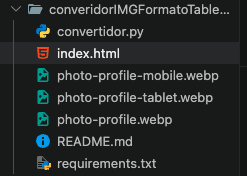
Estructura del Proyecto
Antes de ejecutar la aplicación, asegúrate de tener la estructura correcta del proyecto:
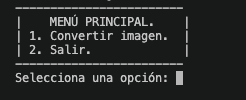
Menú Principal
Cuando ejecutas el script con python convertidor.py, se mostrará el menú principal con las opciones disponibles:
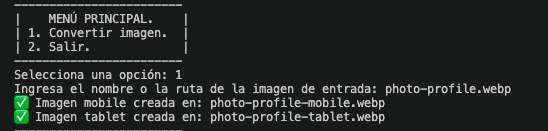
Convertir Imagen
Selecciona la opción 1 para convertir una imagen. Ingresa la ruta de la imagen y el script procesará la conversión:
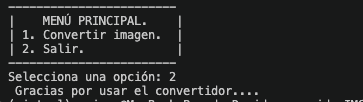
Salir de la Aplicación
Cuando termines de convertir imágenes, selecciona la opción 2 para salir:
Notas
- Asegúrate de que la imagen de entrada sea un formato compatible con Pillow (JPEG, PNG, etc.).
- Las imágenes de salida están en formato WebP con calidad 85% para optimización.
- Si encuentras errores, verifica que Pillow esté instalado correctamente y que la ruta de la imagen sea válida.
Licencia
Este proyecto es de uso libre. Modifícalo según tus necesidades.